E-Mail als Entwurf speichern
E-Mail als Entwurf speichern
Sie müssen eine begonnene E-Mail nicht sofort versenden. Speichern Sie sie als Entwurf, wenn Empfänger, Betreff, Text oder Anlagen später ergänzt werden sollen.
So speichern Sie einen Entwurf:
- Beginnen Sie eine neue E-Mail oder öffnen Sie einen vorhandenen Entwurf.
- Geben Sie die gewünschten Inhalte ein.
- Klicken Sie auf Als Entwurf speichern.
- Öffnen Sie den Ordner Entwürfe, um die Nachricht später weiterzubearbeiten.
Wenn die automatische Entwurfsspeicherung für Ihr Konto aktiviert ist, speichert eclipso Änderungen in regelmäßigen Abständen. Beim erneuten Öffnen des Verfassen-Fensters kann ein Hinweis auf einen automatisch gespeicherten Entwurf erscheinen.
Entwürfe auf mehreren Geräten weiterbearbeiten
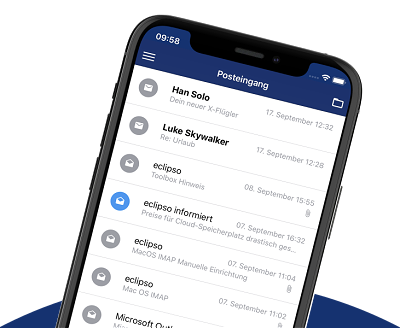
Entwürfe werden in Ihrem eclipso Konto gespeichert und stehen deshalb sowohl in der Desktop-Version als auch in der eclipso App für Android und iOS zur Verfügung. Sie können eine E-Mail beispielsweise am Computer beginnen, als Entwurf speichern und später in der App weiterbearbeiten. Umgekehrt können Sie einen in der App begonnenen Entwurf anschließend in der Desktop-Version öffnen und bearbeiten. Beide Zugänge greifen auf denselben Datenbestand zu.Anlagen können Sie auch im Entwurf im Feld Anlagen über Hinzufügen aus einer lokalen Quelle oder dem eclipso Drive auswählen und mit OK bestätigen. Lokale Dateien lassen sich außerdem per Drag & Drop in den Verfassen-Bereich ziehen.
Was passiert beim Versand eines Entwurfs?
Prüfen Sie vor dem Versand alle Felder erneut. Nach erfolgreichem Versand wird der Entwurf je nach Einstellungen entfernt und die gesendete Nachricht im Ordner Gesendet abgelegt.Hinweis: Ein Entwurf ist noch nicht versendet. Empfänger erhalten erst dann eine Nachricht, wenn Sie ausdrücklich auf E-Mail senden klicken.
Weiterführende Artikel:
- E-Mail schreiben und versenden ↗
- Dateianhänge zu einer E-Mail hinzufügen ↗
- E-Mail mit Versandoptionen versenden ↗